一、现象
英伟达Nvidia显卡安装了Geforce驱动后,经常闪现一些悬浮窗提示,偶尔有一次被我瞥见很大的提示“快捷键Alt + Z”。
尤其是新安装了一些应用程序,比如安卓模拟器,VMware虚拟化软件等,经常弹提示。进入游戏画面也会弹提示。
二、原因
原因是Nvidia Geforce Experience,而不是Nvidia控制面板。
Windows右下角托盘Nvidia托盘图标,显示为“Nvidia控制面板”,点击也会打开“Nvidia控制面板”。但是在图标上鼠标右键,则会显示出两项“Nvidia控制面板”和“Nvidia Geforce Experience”。
1、Nvidia控制面板
可以从右下角系统托盘点击图标启动,或者程序列表“Nvidia Control Panel”启动。
其菜单“桌面(K)”-“显示通知托盘图标”的勾去掉,并不能去掉上面说的悬浮窗提示,托盘图标里就会只剩下“Nvidia Geforce Experience”的图标了。
其菜单“桌面(K)”-“添加桌面上下文菜单”的勾打上,在桌面右键菜单里就会多出“Nvidia控制面板”的选项。
2、Nvidia Geforce Experience
更新、下载驱动,如果是玩游戏,建议下载Game Ready驱动;如果是视频编辑,科学计算,建议下载Studio驱动。需要注册Nvidia账号。
各项应用和游戏的设置,截屏、录屏等。就是这里的设置悬浮窗提示。
三、解决方法
1、打开“Nvidia Geforce Experience”,看到绿色的三角“打开游戏内覆盖”图标亮着,点其右边齿轮“设置”图标。
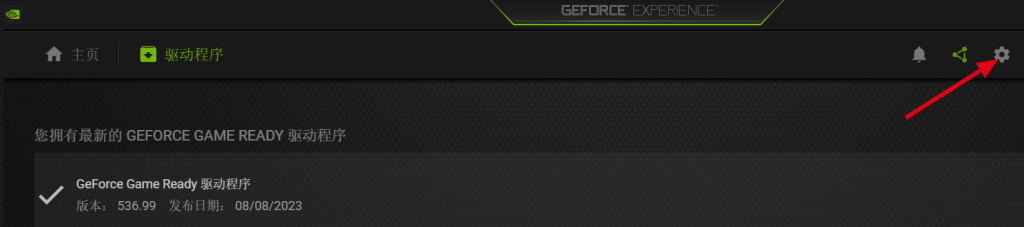
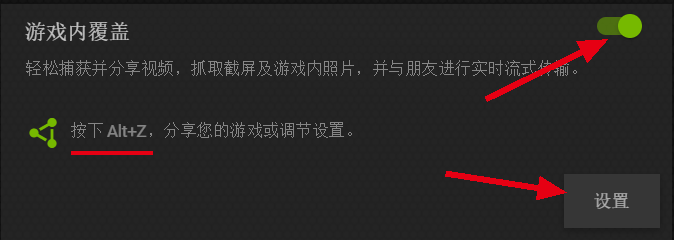
2、找到“游戏内覆盖”,将其关闭就解决了问题了,并且快捷键“Alt + Z”也失效了,本文后面的内容也就不用看了。如果只是想关闭悬浮窗提示,而继续继续使用“游戏内覆盖”功能,则点击“设置”按钮。
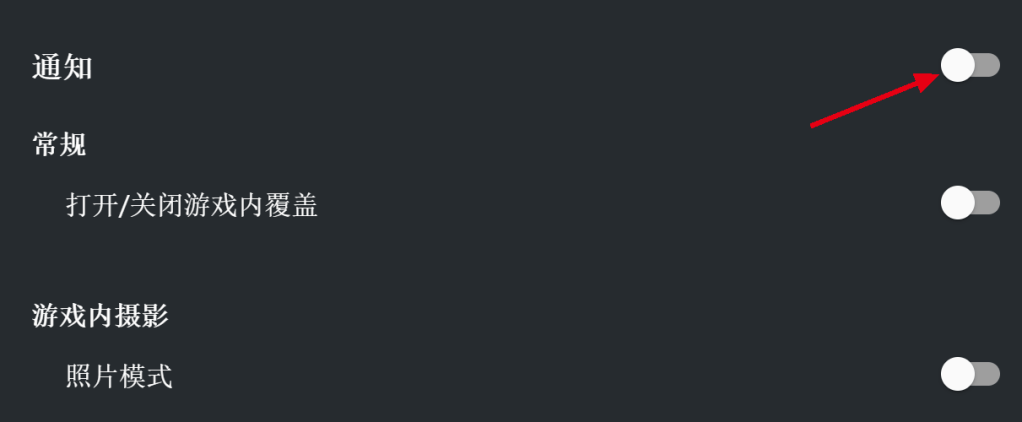
3、设置主页,下拉找到“通知”点击打开,下一个窗口把最上面的“通知”大开关关掉,下面的小开关就都关掉了。完事。

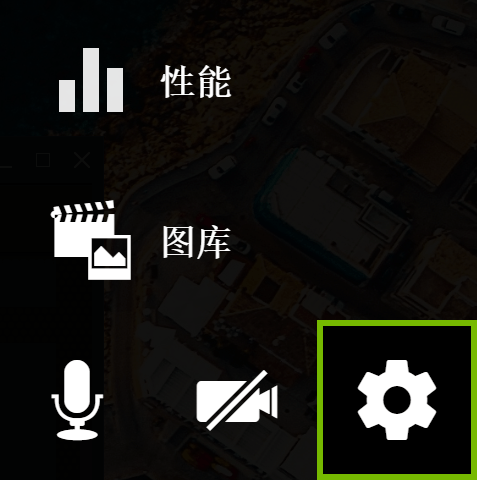
进入此设置主页的另一种方法:任意界面快捷键“Alt + Z”,在唤出的界面点击右侧的齿轮“设置”图标。


 知识混子
知识混子 
留下评论