一、anaconda.org 和 anaconda.com 的区别
anaconda.com 是Anaconda的官网。
anaconda.org 是分享[ packages, notebooks, projects and environment ]的地方。其下载Anaconda的链接会跳转到 anaconda.com。
anaconda.org.cn 是“Anaconda中文网”,有中文的Anaconda文档。入门推荐
二、安装过程中just for me 和 all users 的区别
首先建议将Anaconda安装到全英文无空格的路径下。
安装过程中有个“just for me (recommended)”和“all users”的选项。默认第一个就没问题。如果选了第二个,请参考 [ https://anaconda.org.cn/anaconda/install/multi-user/ ] 设置路径权限。否则更新Anaconda或运行时会报错“没有xx路径权限”,很多菜鸟从入门到这里就放弃了。
三、更新Anaconda
安装完Anaconda后,Windows开始菜单里会出现Anaconda3 (64-bit)程序组

如何更新Anaconda,请参考 [ https://anaconda.org.cn/anaconda/install/update-version/ ],但比较啰嗦,菜鸟不太容易看懂。
【简易全更新】从上图打开Anaconda Prompt (anaconda3)命令行,执行下面两条命令,在中间需要回答[ yes / no ]的地方输入y回车即可。
conda update conda
conda update –all
有一些与Anaconda更新相关的菜鸟绊脚石,网上很多专业的解决方案并不管用,其实只需要更新Anaconda就可以了。
问题1:无法打开Anaconda Navigator
刚安装完Anaconda打开Navigator好好的,从里面启动Jupyter、Spyder甚至Pycharm、VSCode都好好的。一觉醒来,Navigator打不开了,或者无法从中启动Jupyter等。
其实99%的情况下,执行【简易全更新】就解决了。
打开Anaconda Prompt (anaconda3)命令行
conda update conda
conda update –all
问题2:更新报错“没有xx路径权限”
甚至以管理员权限运行Anaconda Prompt再执行更新命令也不行。
请参考本文第二章设置路径权限,或者卸载Anaconda后再“just for me”安装。
问题3:Python更新不到最新版本
首先说明Anaconda里Python的最新版本号一定是低于python.org里可下载的Python最新版本号的。这里的Python最新版本指的是Anaconda里的Python最新版本。
出现这种情况,多半是长期没有更新Anaconda,而使得Python无法一次更新到位。
(不推荐)解决方法是安装Python的指定版本 conda install python=3.9.16 ,如果不确切的知道Anaconda的Python最新版本,这样做是不合适的。
推荐的解决方法是在执行完【简易全更新】之后,反复执行
conda update python
直到出现 All requested packages already installed.
四、Jupyter Notebook的启动路径
很多人喜欢将Jupyter Notebook简称为Jupyter,一般是没有问题的。本文后面还要介绍JupyterLab,所以使用全称,避免混淆。另外,在Jupyter的大语境下,Jupyter Notebook一般简称为Notebook。
推荐三个Jupyper Notebook指南:
1. Jupyter/IPython Notebook 快速指南:[ https://jupyter-notebook-beginner-guide.readthedocs.io/en/latest/ ],适合菜鸟,从中可以找到下面的解决方法一。
2. Jupyter Notebook 手册:[ https://jupyter-notebook.readthedocs.io/en/stable/ ],适合老鸟,从中可以找到下面的解决方法二。
3. Jupyter官方文档:[ https://docs.jupyter.org/en/latest/ ],整个Jupyter项目的文档,不仅是Jupyter Notebook,也包括JupyterLab,JupyterHub,IPython等。
问题:修改Jupyter Notebook启动路径
从上图所示的Windows快捷方式Jupyter Notebook (Anaconda3)启动Jupyter Notebook,会打开浏览器并启动Jupyter Notebook环境,但初始路径一般是用户主目录,比如C:\Users\xx…。并且只能访问其子目录,无法更换根目录,无法切换盘符。
解决方法一:修改快捷方式
(Windows 11)如上图开始菜单“Jupter Notebook (anaconda3)”右键“更多 – 打开文件位置”,就打开了快捷方式所在文件夹,在快捷方式上右键“属性”,就看到:
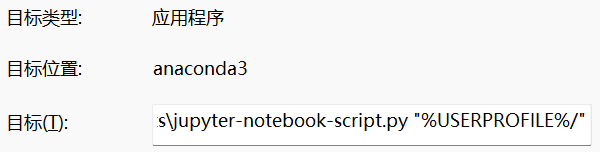
把最后引号里的内容替换为你想要的路径就行了,如下:
这里使用“/”或“\”都可以,如果原命令里没有最后的这个路径参数,就加上。

解决方法二:修改配置文件
打开Anaconda Prompt (anaconda3)命令行,运行
jupyter notebook –generate-config
就会产生一个jupyter_notebook_config.py文件在“C:\users\xx\.jupyter”目录下。上面命令的输出也会明确写出文件的位置,注意看一下就行。
用文本编辑器打开这个文件,如下修改为你想要的路径:

最后,把【解决方法一】里快捷方式里最后的路径参数删除。
解决方法三:临时自定义
打开Anaconda Prompt (anaconda3)命令行,运行
jupyter notebook “d:\py-space”
即在命令最后加上你想要的路径作为参数,就行了。
这种方法会覆盖前面两种方法的设置,可以用来在设置了前两种方法后临时打开别的路径,也可以用来在没有任何设置的情况下打开指定的路径。
五、Jupyter Lab
JupyterLab是基于Web的交互式开发环境,就是一个Python IDE啊!
JupyterLab可以编写(run 和 debug)notebook、Python代码、操作终端、编辑markdown文本、打开交互模式、查看csv文件及图片等功能。以.ipynb格式写的代码和文档,可以导出为PDF、HTML等格式。
Anaconda安装后默认没有JupyterLab的快捷方式,最直接的运行方法:
打开Anaconda Prompt (anaconda3)命令行,运行
jupyter lab “d:\py-space”
最后的路径参数就是指定JupyterLab打开后的根路径,如省略就打开默认路径。
创建Windows快捷方式,创建配置文件并修改默认根路径的方式与Jupyter Notebook类似,不再赘述。
六、使用GPU包
以下内容只适用于NVIDIA GPU,其他如AMD GPU,或没有配备NVIDIA GPU的苹果计算机要查找其他的文档了。
中文文档:[ https://anaconda.org.cn/anaconda/user-guide/tasks/gpu-packages/ ]
官网英文文档:[ https://www.anaconda.com/blog/getting-started-with-gpu-computing-in-anaconda ]


 知识混子
知识混子 
留下评论