一、现象
Windows自动或手动更新,下载完成开始安装,然后提示无法安装,并列出升级包编号和错误代码。或者某个更新包下载安装成功,再次检查更新的时候又反复下载安装同一个包。
Windows版本包括Windows10,Windows11。
升级包编号KB——-等,一般出问题的都是累积升级包等大更新包。
错误代码0x8——-居多,0x9——-较少,0x5——-也有。
二、原因
1、网络原因下载出错,或更新包本身的问题,考虑解决方法一,解决方法二。
2、本地下载的更新包缓存未清理,考虑解决方法三。
3、系统文件损坏或版本混乱冲突,导致更新程序判断(下载)更新包编号错误,并导致更新安装失败。此时更新包编号和错误代码并无参考价值。考虑解决方法四。
解决方法一
下载离线更新包,然后本地安装。此为微软官网推荐的解决方法之一。适用于网络状况不佳导致更新包下载问题。
浏览器打开https://www.catalog.update.microsoft.com/Home.aspx 输入安装失败的升级包编号,Search:
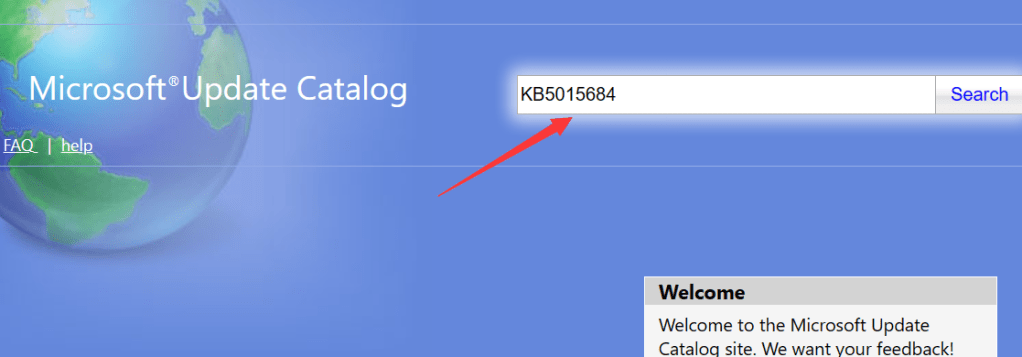
搜索结果确认Windows 11,系统x64,然后点击右侧“Download”下载。

下载到的文件是 .msu 格式的文件,双击即可运行安装。运气好的话,问题就解决了。
解决方法二
利用Windows的诊断工具进行修复,此为微软官网推荐的解决方法之一。适用哪种状况不好说,并未亲眼看到成功案例。
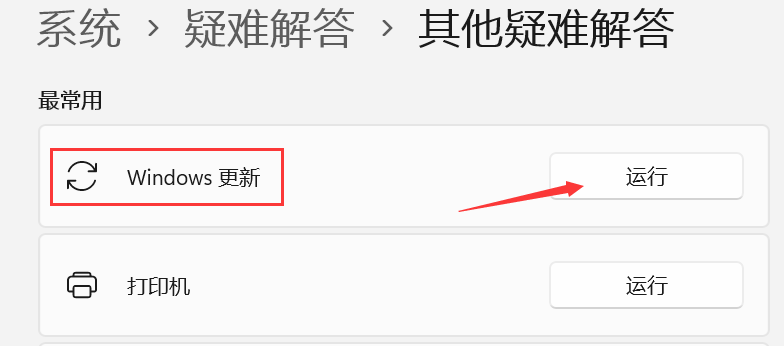
打开“设置”-“系统”-“疑难解答”-“其他疑难解答”,找到“Windows更新”点击右侧的运行按钮。就开始执行,时间较长,中间不需要干预,结果可能是发现了错误并修复。运气好的话,问题就解决了。
解决方法三
清理缓存文件夹,适用于更新包缓存错误导致的安装失败。很多成功案例。
1、停止Windows update服务。
(1)桌面“此电脑”图标右键,“显示更多选项”-“管理”-打开的计算机管理界面“服务和应用程序”-“服务”,右边就会出现服务列表。或者
(2)右键开始按钮(四个小方块)-“计算机管理”-打开的计算机管理界面“服务和应用程序”-“服务”,右边就会出现服务列表。
服务名称列表是首字母排序,找到“Windows更新”(有的系统是“Windows update”)服务项,右键“停止”。如果“停止”项是灰的,说明已是停止状态,就不需执行
不推荐用管理员命令行方式net stop wuauserv停止Windows更新服务,亲测遇到命令行提示成功但并未停止服务的情况。

2、停止服务后,清理缓存文件夹。(1)进入C:\Windows\SoftwareDistribution,将其下DataStore 和 Download 两个文件夹里的内容删光(不是删除这两个文件夹)。(2)可选,进入C:\Windows\System32\catroot2 将其中内容删光。
3、回到1、中的服务列表,右键“Windows更新”服务项,启动。重启一下系统当然也是极好的,然后重试Windows更新,运气好的话,问题就解决了。
解决方法四
使用SFC和DISM在线修复Windows系统文件。适用于更新错乱导致的系统文件损坏或版本错误。此时更新包编号和错误代码并无参考价值。
建议先尝试前面前面三种简单的解决方法,如果不行,再尝试本方法。
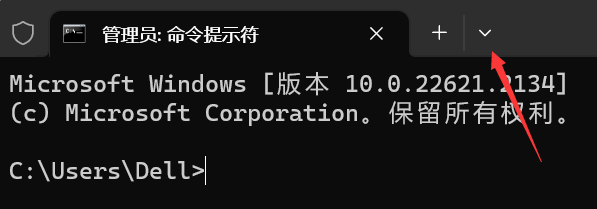
1、右键开始按钮(四个小方块)-“管理员终端”,就打开了“管理员:命令提示符”,有的系统打开的是Power Shell,也行。下面的命令都是在此窗口执行。
如果打开的是Power Shell,从窗口顶端一个向下的箭头拉出菜单,“选项”,把启动配置文件选为“命令提示符”,然后关闭窗口重新打开就是命令提示符了。

2、执行 sfc /scannow,过程有点长5~20分钟,完成后如果发现问题会提示发现了问题并写入了日志文件。如果没有发现问题,就不必执行后面的操作了。
3、执行 DISM /Online /Cleanup-Image /RestoreHealth,注意“/”前都是有空格的,过程有点长5~20分钟,中间可以看到修复了几个问题。这是在线模式,全程要保持网络畅通。
完事,不放心的话,可以再执行一遍sfc 和 DISM,重启电脑,更新。
补充:DISM也可以独立完成任务。DISM /Online /Cleanup-Image /ScanHealth检查,DISM /Online /Cleanup-Image /RestoreHealth检查并修复。
终极解决方法
1、耐心的等几天,十天半个月,它自己就好了。
2、正版在硬盘保护区有系统镜像的,执行“重置”系统。打开“设置”-“系统”-“恢复”-“重置此电脑”,点击“初始化电脑”。就得到一个全新的Windows,但你的文件可能丢失,很多驱动需要重装。
3、从CD或U盘重装系统。花点钱到电脑城找个小哥帮你。


 知识混子
知识混子 
留下评论