首先,不是新的LTS版本一发布,就可以从老的LTS升级的,一般有若干个月左右的延迟。比如24.04 LTS是4月份发布的,而老的22.04 LTS从8月31日才能升级。理论上可以升级的时候系统会弹提示。
建议耐心等一下,毕竟LTS升级是一步到位的。即本例从22.04直接升级到8月30日刚发布的首个维护更新Ubuntu 24.04.1 LTS。
遇到Snap Store无法更新的情况,先关闭进程,再更新。
在保证BIOS里禁用Secure Boot(设置为Disable)的前提下,建议使用系统的“附加驱动”自动安装nvidia驱动,方便又省心。
一、更新升级Ubuntu LTS
1、首先,在“软件和更新”里选择一个最快的下载点。

2、在“软件和更新”-“更新”下面是“适用长期支持版本”即LTS
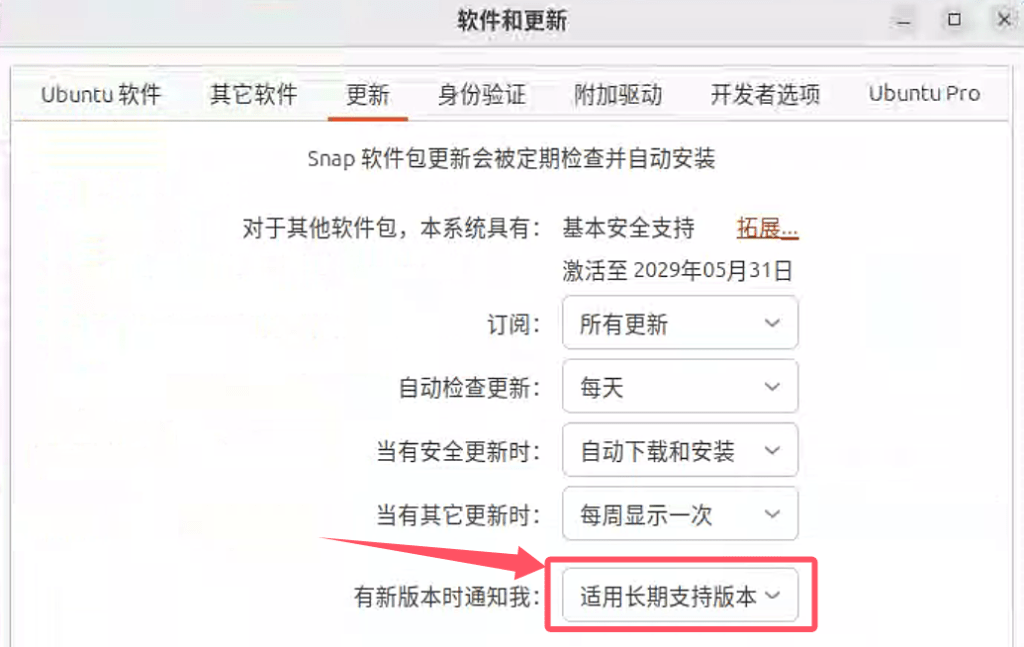
3、打开命令行,执行
$ sudo apt update
$ sudo apt upgrade -y
$ sudo apt dist-upgrade -y
$ sudo apt full-upgrade -y
此时,理论上不需要执行 sudo apt install update-manager-core -y 安装更新管理器核心包,因为已经安装好了。
此时,本例没有执行 sudo reboot 重启,你要是不放心,可以重启一下。
$ sudo do-release-upgrade
注意,后面不需要参数 -d(升级到开发版本或中间版本,而不是LTS)。如果还没有开放升级通道,那么会提示没有可升级的LTS版本。
然后就是下载,安装,中间有几个地方需要敲个 y 回车。本例大概30分钟。
完事,按照提示重启,就得到一个24.04 LTS了。

二、更新Snap Store
即他自己更新自己,所以会报错,无法更新,进程号pids是多少####
$ sudo snap refresh snap-store
也报同样的错,进程号pids多少####
则先关闭进程,再更新
$ sudo kill ####
$ sudo snap refresh snap-store
就更新完成了,然后就可以在Snap Store里面更新其他应用了。

三、更新(安装)nvidia显卡驱动
非常重要的是:在BIOS里禁用Secure Boot(设置为Disable)。
之前在22.04里手动安装了nvidia显卡驱动,升级系统后发现驱动没了。
打开“软件和更新”-“附加驱动”里显示的是最后一项,开源驱动。直接选中第一项专有驱动,然后应用。就开始自动卸载开源驱动,下载安装专有驱动。
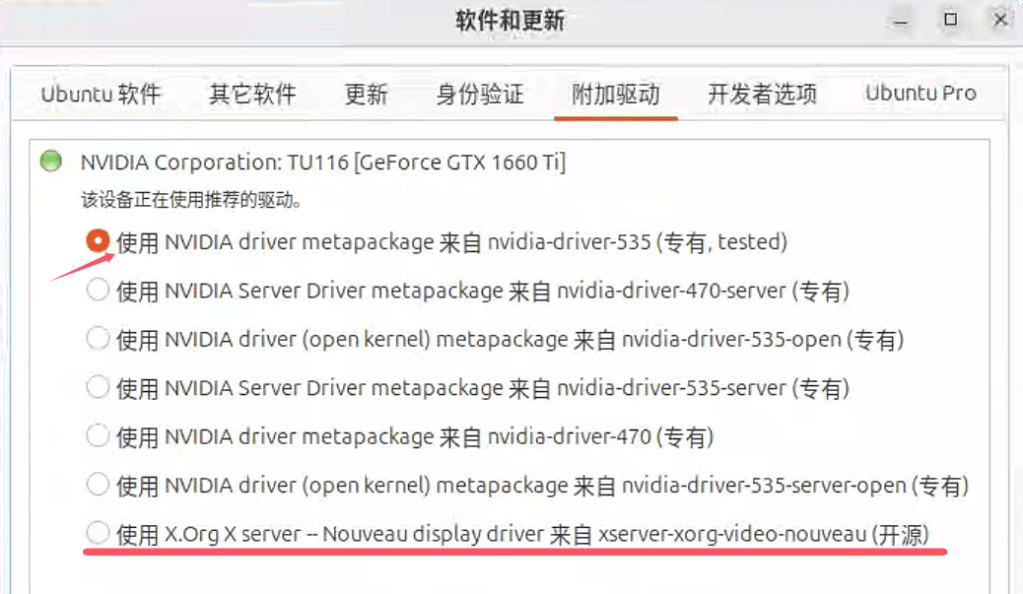
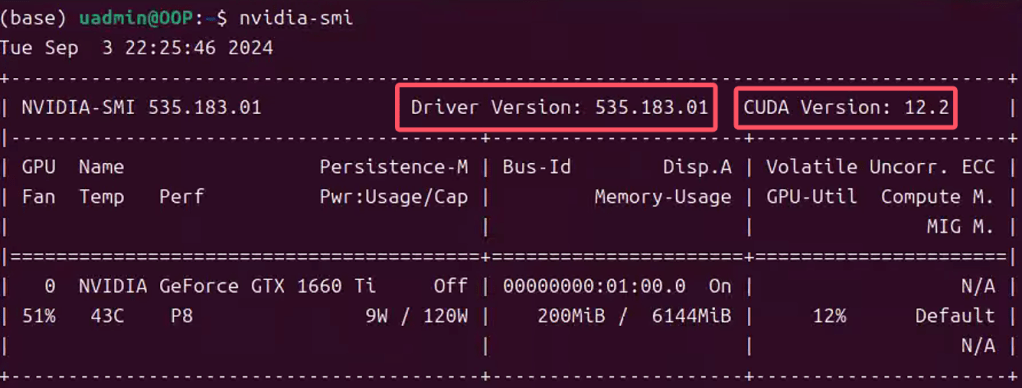
一切顺利,自动安装的驱动版本比我之前手动安装的要新。之前在22.04里安装的CUDA工作正常,不需要升级。


 知识混子
知识混子 
留下评论