开门见山说重点:[ https://pytorch.org/get-started/locally/ ]
可以根据你的操作系统、PyTorch版本、包管理器等信息自动生成安装PyTorch的安装命令,拷贝到命令行执行就行了,再也不用查找安装命令和手工填写版本号了。
下面以Ubuntu系统Anaconda为例,详细介绍PyTorch安装步骤。在Windows系统里,步骤和命令基本是一样的。
没有涉及cuDNN的安装,这个相对简单,无论是Windows还是Ubuntu最好是下载离线安装文件后再本地安装。对CUDA版本要求不严格,区分一下CUDA的大版本是11还是12,基本上下载安装最新版就行。[ https://developer.nvidia.com/cudnn-downloads ]
一、确认显卡驱动和CUDA版本
按照<显卡驱动> – <CUDA> – <Anaconda> – <PyTorch> 的顺序,没有遇到问题。
之前有一次在Windows系统先安装的Anaconda然后安装CUDA,就出现一些奇怪的事,并且找不到原因。只好卸载Anaconda再重新安装就好了。在Ubuntu里安装CUDA和Anaconda的顺序似乎无所谓,并且中间还经历了一次从22.04 LTS升级到24.04 LTS,显卡驱动自动重新安装,也没有问题。
1、Ubuntu安装Nvidia驱动:[ https://zhuanlan.zhihu.com/p/674803715 ],建议在“软件和更新”-“附加驱动”里自动安装[ https://zhuanlan.zhihu.com/p/718110248 ]
2、Ubuntu安装CUDA:[ https://zhuanlan.zhihu.com/p/707042675 ]
3、查看显卡驱动版本,CUDA版本:$ nvidia-smi

这里显示的CUDA Version是可以安装的最高版本。
4、查看已安装的CUDA版本:$ nvcc -V
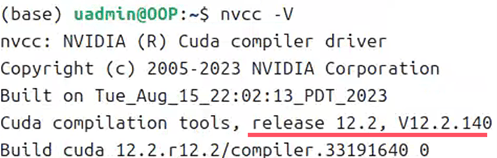
已安装的CUDA版本确实是 12.2
二、安装PyTorch
访问:[ https://pytorch.org/get-started/locally/ ],根据自己系统的情况进行选择:稳定版2.5.1、Linux系统、Conda包(而不是常用的Pip)、Python语言、CUDA版本12.1,然后下面就出现了安装命令,拷贝下来到命令行去执行就OK了。
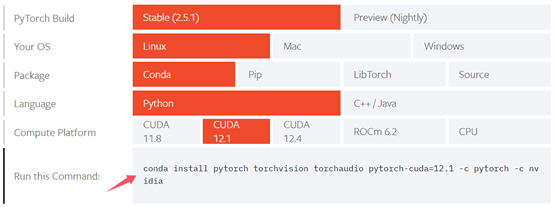
注意我们的CUDA版本是12.2,选择比它小的12.1进行安装。
安装过程需要下载大约1.5G的文件,如果有条件的话可以开个代理。或者设置国内的源,但之前国内的源出过问题,把CPU版当成GPU版推过来了。幸运的是,如果中间下载出问题断掉了,重新执行上述命令,还可以续上。
验证PyTorch安装成功:
$ python
>>> import torch
>>> torch.cuda.is_available()
>>> x = torch.rand(5, 3)
>>> print(x)
>>> print(torch.__version__)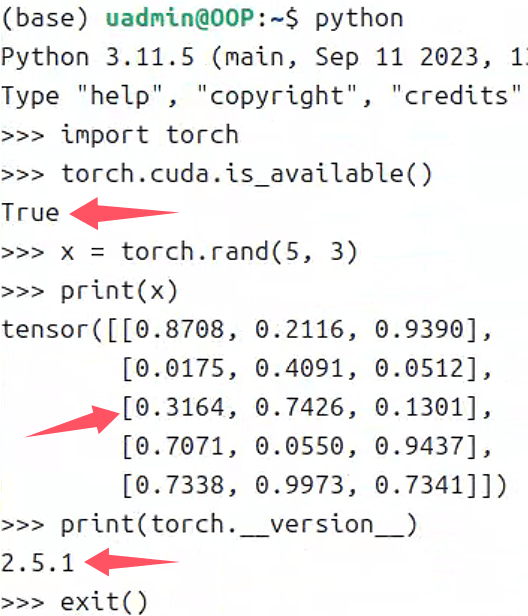
最重要的是torch.cuda.is_available()返回值是True说明PyTorch安装成功。
三、后话
本例安装的是GPU版,如果要安装CPU版在“compute platform”栏选CPU即可。
需要注意的是,如果你的机器没有支持CUDA的GPU,那么在使用GPU版的PyTorch时,会自动切换到CPU模式运行。因此,如果你只是在CPU上运行PyTorch,安装GPU版并不会带来额外的好处。
如果有支持CUDA的GPU但误装了CPU版,则torch.cuda.is_available()返回值是False,要卸载PyTorch再重新安装:
$ conda uninstall pytorch

 知识混子
知识混子 
留下评论