1、前言
如果最终目的是安装PyTorch环境,建议按照<显卡驱动> – <CUDA> – <cuDNN>– <Anaconda> – <PyTorch> 的顺序。关键是CUDA、cuDNN和Anaconda的安装顺序,Windows环境下如果先安装Anaconda则会遇到一些奇怪的问题。Ubuntu里安装CUDA和Anaconda的顺序似乎无所谓。
上述3个参考帖子,基本上涵盖了Ubuntu里到最终安装PyTorch的全过程,其中Anaconda和cuDNN比较简单就没有单独发帖。
在Windows里,Nvidia驱动一般是找到对应型号,下载exe安装文件执行就行了,驱动更新是自动的。CUDA、cuDNN安装跟Ubuntu里步骤一样,找到对应版本,下载exe安装文件执行就行了。Anaconda安装完,PyTorch安装,到[ https://pytorch.org/get-started/locally/ ]做好相应选择,拷贝生成的指令到conda环境执行就行了。
注意:据说PyTorch自版本1.3开始,官方提供了包含UCDA版本的PyTorch,不需要单独安装CUDA和cuDNN。但有点不放心,因为CUDA版本跟Nvidia驱动版本有关,最好还是从Nvidia官网下载适合驱动版本的CUDA安装包。另外,cuDNN可以从conda或pip安装,也可以下载exe本地安装,考虑到网速700M的文件还是本地安装为好。
这次遇到的问题是Windows里要卸载旧的CUDA,安装新版本的CUDA,比较繁琐的部分是卸载CUDA。
前提是已安装并更新Nvidia驱动,没有安装或已卸载Anaconda。
2、卸载CUDA
查看Nvidia驱动和可安装CUDA的最高版本,命令行:nvidia-smi
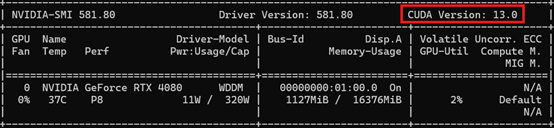
可以看到可安装CUDA的最高版本是13.0
然后查看已安装的CUDA版本,命令行:nvcc -V

可以看到已安装的CUDA是12.6,有必要升级到13.0
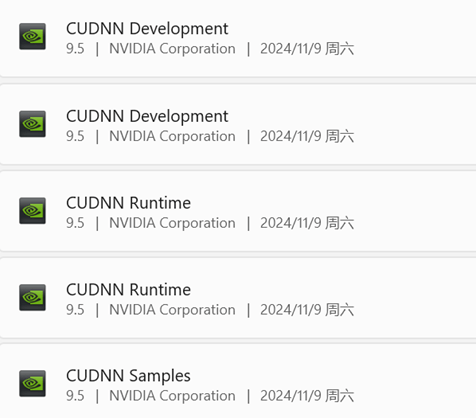
(1)卸载cuDNN
到Windows 设置 – 应用 – 安装的应用,首先卸载cuDNN,如下图所示的5项:
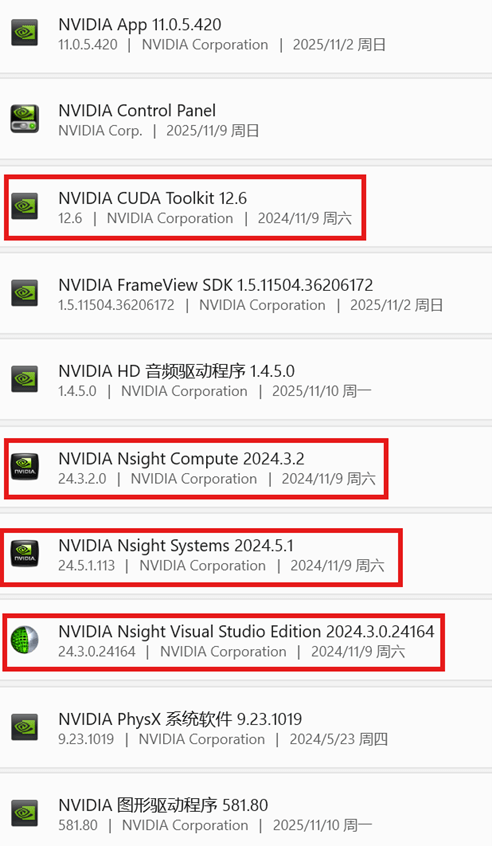
(2)然后卸载CUDA,如下图所示4项,从安装时间上就可以看出这4项是一起安装的,并且和cuDNN是同一天安装的:
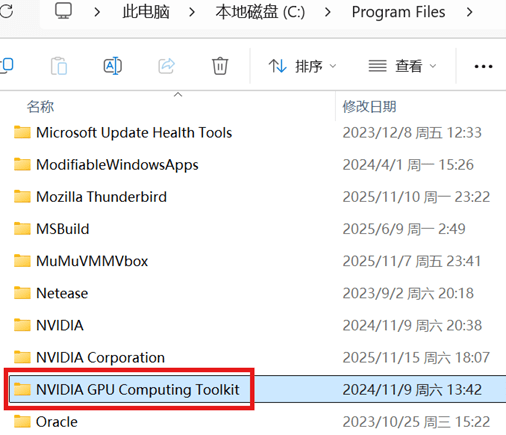
(3)删除文件夹C:\Program Files\NVIDIA GPU Computing Toolkit,可以看到里面还有CUDA文件夹,但已经空了。
(4)清理环境变量。Windows设置里搜索框“环境变量”,选择“编辑系统环境变量”
如果系统变量里有如下项则删除:
CUDA_PATH
CUDA_PATH_V12_6
查看系统变量Path,编辑,有类似如下条目(可能多条)则删除:
C:\Program Files\NVIDIA GPU Computing Toolkit\CUDA\v12.6\……
至此,CUDA和cuDNN卸载完毕!
3、安装CUDA
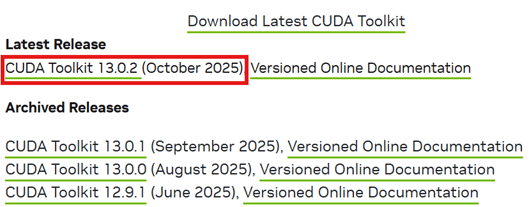
到https://developer.nvidia.com/cuda-toolkit-archive 下载CUDA安装exe文件。最新版是13.0.2,前面查看驱动提示最高支持13.0,下载了最新13.0.2版本。
选择Windows – x86_64 – 11 – exe(local),下载2.3GB
下载完成后,双击exe开始图形化安装。中间会提示没找到Visual Studio,可能会影响一些组件的发挥,勾选“I understand …”继续。
到https://developer.nvidia.com/cudnn-downloads 下载cuDNN安装exe文件,不管Nvidia驱动和CUDA的版本,选择Windows – x86_64 – 11 – exe(local),下载695MB。
下载完成后,双击exe开始图形化安装。
–== 全部完事,不放心的话,重启一下 ==–


 知识混子
知识混子 
留下评论